Pusat Informasi & Dokumentasi
Real-Time Color Blindness Corrector & Simulator v1.0.0
Dasar Teori: Ruang Warna LMS
Mata manusia menangkap cahaya melalui tiga jenis sel kerucut: L (Long/Merah), M (Medium/Hijau), dan S (Short/Biru). Penderita buta warna mengalami anomali atau ketiadaan pada salah satu sel ini, yang menyebabkan spektrum warna tertentu "tumpang tindih" atau hilang.
Algoritma Daltonization & WebGL
Aplikasi ini menggunakan metode Daltonization, yaitu teknik komputasi aljabar linier yang memetakan ulang informasi warna yang hilang ke dalam spektrum yang masih bisa ditangkap oleh mata pengguna. Proses ini dilakukan melalui WebGL Fragment Shader, di mana jutaan piksel video diproses secara paralel langsung di GPU perangkat untuk menjamin performa 60 FPS tanpa beban pada CPU.
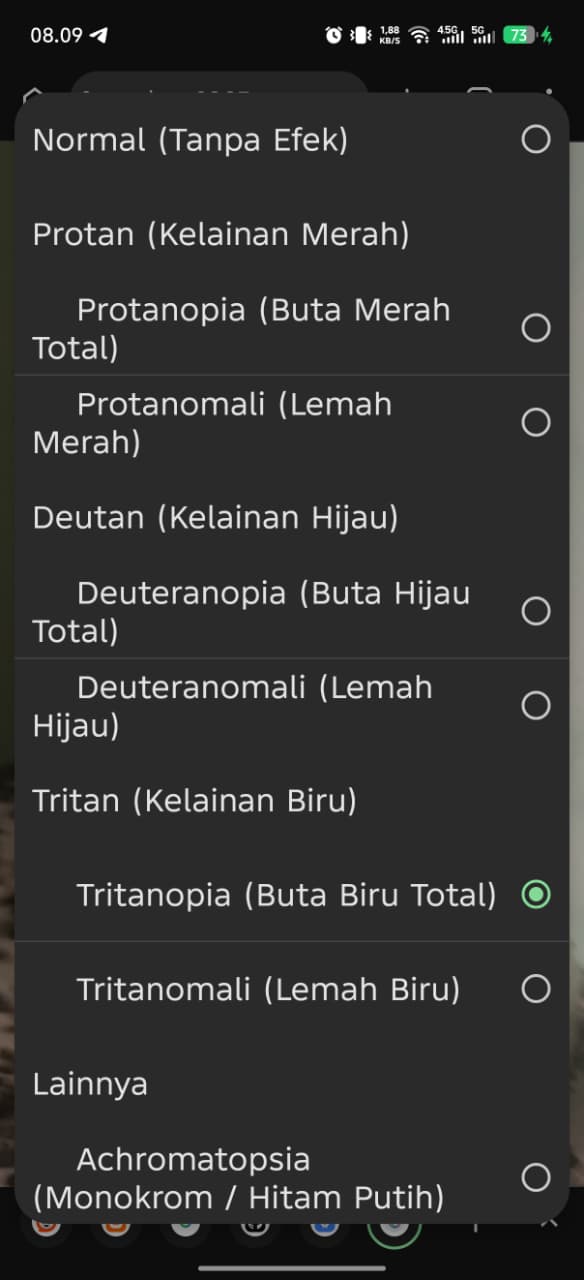
Klasifikasi Gangguan Penglihatan Warna
🔴 Protan (Merah)
Kesulitan melihat spektrum cahaya merah panjang. Terbagi menjadi Protanomali (lemah) dan Protanopia (buta total).
-> Protanopia: Ketiadaan total sel kerucut merah. Warna merah terlihat sangat gelap, hampir seperti hitam atau coklat tua.
-> Protanomali: Sel kerucut merah bermutasi. Penderita masih bisa melihat merah, namun spektrumnya bergeser mendekati hijau, membuat warna memudar.
🟢 Deutan (Hijau)
Kelainan paling umum. Kesulitan membedakan variasi warna merah dan hijau.
-> Deuteranopia: Ketiadaan total sel kerucut hijau. Warna merah dan hijau sangat sulit dibedakan dan sering terlihat sebagai spektrum warna kuning atau kecoklatan.
-> Deuteranomali: Kelemahan pada reseptor hijau. Kontras antara warna merah, hijau, kuning, dan oranye menjadi sangat rendah.
🔵 Tritan (Biru)
Kelainan langka. Kesulitan membedakan warna biru dari hijau dan kuning dari ungu.
-> Tritanopia: Ketiadaan total sel kerucut biru. Warna biru terlihat hijau, dan kuning terlihat ungu atau abu-abu.
⚫ Achromatopsia (Monokrom)
Kelainan paling parah. Tidak bisa melihat warna sama sekali, hanya dalam gradasi abu-abu.
-> Achromatopsia: Ketiadaan total sel kerucut. Penglihatan sangat sensitif terhadap cahaya, dan semua warna terlihat sebagai nuansa abu-abu.